Alışveriş Sepetim
 Sepetinizde ürün yok
Alışveriş Sepetim 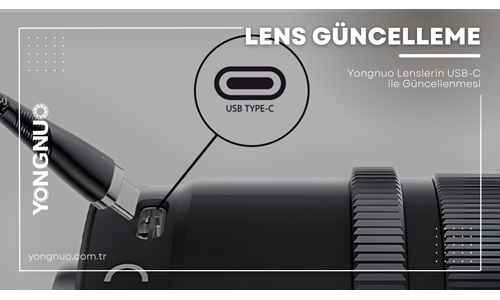
Yeni bir kamera gövdesi aldınız (örneğin Canon R6 Mark II veya Sony A7 IV). Heyecanla elinizdeki Yongnuo lensi taktınız ama o da ne? Odaklama biraz yavaş mı çalışıyor? Veya göz takibi bazen sapıtıyor mu?
Hemen panik yapmayın veya lensi satmaya kalkmayın. Sorun lenste değil, sadece onun "yazılımında".
Fotoğrafçılık dünyasında üçüncü parti lens üreticileri (Sigma, Tamron vb.), lenslerini güncellemek için genellikle size ekstra bir donanım olan "USB Dock" istasyonunu satmaya çalışırlar. Bu, hem ekstra maliyet hem de zahmet demektir.
Ancak Yongnuo, bu konuda kullanıcı dostu bir devrim yaptı. Yongnuo'nun yeni nesil (özellikle DSM motorlu) lenslerinin üzerinde gizli bir USB (genellikle Type-C) portu bulunur. Bu port sayesinde, lensinizi tıpkı bir USB bellek gibi bilgisayara bağlayabilir ve dakikalar içinde performansını artırabilirsiniz.
Bu rehberde; servise gitmeden, ekstra para harcamadan ve risk almadan Yongnuo lensinizi nasıl güncelleyeceğinizi adım adım anlatacağız.
Kullanıcılar genelde "Çalışıyorsa dokunma" mantığındadır. Ancak modern aynasız sistemlerde yazılım her şeydir. Yongnuo mühendisleri sürekli çalışır ve şu iyileştirmeleri sunar:
Yeni Kamera Uyumluluğu: Canon, Nikon veya Sony yeni bir model çıkardığında odaklama algoritmalarını değiştirebilir. Güncelleme, lensinizin bu yeni dilleri konuşmasını sağlar.
AF Hızı ve Sessizliği: DSM motorların kararlılığı yazılımla artırılabilir. Daha hızlı ve daha sessiz odaklama için güncelleme şarttır.
Hata Düzeltmeleri (Bug Fixes): Bazen belirli diyafram değerlerinde yaşanan pozlama hataları veya Exif bilgisi sorunları güncellemeyle çözülür.
Dikkat: Bu işlem sırasında lensin bilgisayarla bağlantısını kesmeyin. İşlem oldukça basittir ancak dikkat gerektirir.
Bir adet Yongnuo Lens (USB portlu model)
Bir adet Veri Aktarımı Yapabilen USB Kablosu (Sadece şarj eden kablolar çalışmaz!)
Windows işletim sistemli bir bilgisayar (Mac kullanıcıları için notu aşağıda okuyun).
İnternet bağlantısı.
Yongnuo, USB portunu estetik bozulmasın diye genellikle gizler.
Yeri: Genellikle lensin bayonet (makineye takılan arka kısım) tarafında, yan duvarda veya bazen (Canon modellerinde) arka kapağın hemen altında küçük bir lastik kapağın altındadır.
Not: Lastik kapağı nazikçe tırnağınızla açın, koparmamaya dikkat edin.
Yanlış yazılımı yüklemek lensinize zarar vermez (çünkü lens kabul etmez) ama zaman kaybettirir.
Yongnuo'nun resmi web sitesine gidin (hkyongnuo.com).
Üst menüden "Lens" kategorisini seçin.
Kendi lens modelinizi (Örn: YN85mm F1.8S DF DSM) bulun ve tıklayın.
Sayfanın alt kısmında "Download" veya "Firmware" sekmesine gelin.
En son tarihli .zip veya .exe dosyasını bilgisayarınıza indirin ve klasöre çıkartın.
Önemli: Lensi bilgisayara bağlarken kameraya takılı OLMAMALIDIR. Sadece çıplak lensi bağlayacaksınız.
USB kablonuzun bir ucunu bilgisayara, diğer ucunu lense takın.
Bilgisayarınızdan bir "donanım bulundu" sesi gelecektir.
Bilgisayarım (Bu Bilgisayar) klasörünü açın. Orada "YONGNUO" veya "YN_LENS" adında, tıpkı bir USB bellek takmışsınız gibi yeni bir sürücü göreceksiniz.
Yongnuo'nun bazı modelleri için iki farklı yöntem vardır:
Yöntem A (Otomatik Yazılım): İndirdiğiniz klasörün içinden bir .exe (Uygulama) dosyası çıkar (Örn: YNLensUpdater.exe). Bunu çalıştırın. Program lensi görecek, "Update" butonuna bastığınızda yükleme başlayacaktır.
Yöntem B (Dosya Kopyalama - Daha Yaygın): İndirdiğiniz klasörün içinde .bin veya .dat uzantılı bir dosya vardır (Örn: YN85mm_F1.8_V1.1.bin).
Bu dosyayı kopyalayın.
Bilgisayarımda görünen YONGNUO sürücüsünün içine yapıştırın.
Lensi güvenli bir şekilde bilgisayardan çıkarın (USB'yi Eject yapın).
İşlem bu kadar! Lens, kabloyu çıkardığınız anda kendini yeniden başlatacak ve yeni yazılımı hafızasına yazacaktır.
Kullanıcıların %90'ı şu sorunlarla karşılaşır, çözümleri basittir:
Sorun 1: Bilgisayar lensi görmüyor, hiçbir şey olmuyor.
Sebep: Muhtemelen kullandığınız USB kablosu, telefon şarj kablosudur. Bu kabloların içinde "veri yolu" yoktur, sadece elektrik taşır.
Çözüm: Bir "Data Kablosu" (örneğin telefonunuzu bilgisayara bağlayıp fotoğraf attığınız kablo) kullanın.
Sorun 2: "Dosya bozuk" hatası alıyorum.
Sebep: İndirme yarım kalmış olabilir veya yanlış modelin dosyasını indirmiş olabilirsiniz.
Çözüm: Dosyayı silip tekrar indirin. Lensinizin tam adının (örneğin 50mm II ile 50mm ilk versiyon farklıdır) tuttuğuna emin olun.
 Ücretsiz Kargo
  Ücretsiz Kargo
  Ücretsiz Kargo
 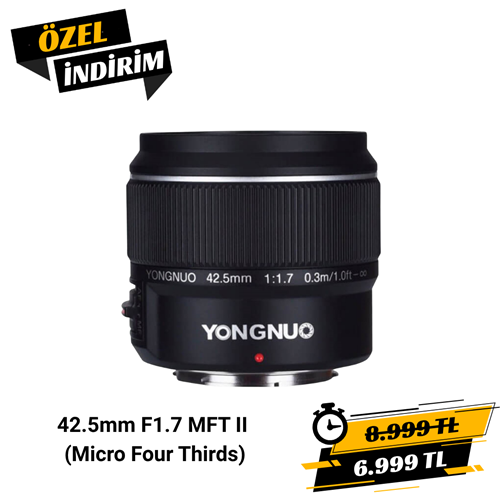 Ücretsiz Kargo
 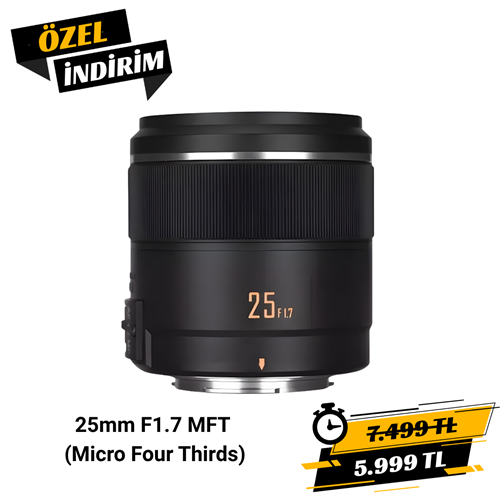 Ücretsiz Kargo
 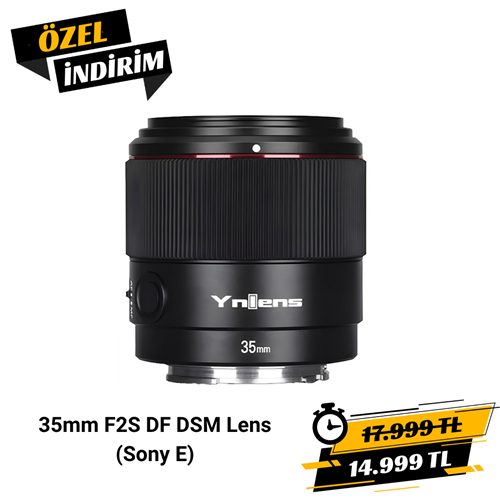 Ücretsiz Kargo
  Ücretsiz Kargo
  Ücretsiz Kargo